Screenshots
App-Details
- Version
- 2.5.0
- Größe
- 8.62 MB
- Aktualisiert
- September 7, 2007
- Erfordert
- Windows XP
- Sprache
- English
- Lizenz
- Free
- Entwickler
- Onthegosoft
- Kategorie
- Windows OS
SoftPas auf:
Dieses Produkt ist auch in den folgenden Sprachen verfügbar:
Über Photo Backup
Download Photo Backup – Sicheres, kostenloses Foto‑Backup‑Tool für Windows
Übersicht
In einer Ära, in der Digitalkameras und Smartphones Tausende von Bildern bei einem einzigen Shooting erzeugen, ist das Sichern dieser wertvollen Erinnerungen zu einer obersten Priorität geworden. Photo Backup LE (Light Edition) ist ein kostenloses, Windows‑basiertes Backup‑Tool, das zuverlässige Kopien Ihrer Fotos erstellt und sie auf CD‑ROMs für die Langzeitspeicherung brennt. Die Software folgt einem einfachen Assistenten‑Workflow, der Sie von der Ordnerauswahl bis zum finalen Brennvorgang führt und sicherstellt, dass selbst nicht‑technische Nutzer ihre Bildbibliotheken mit Vertrauen schützen können. Photo Backup LE kopiert nicht nur Dateien; es erzeugt auch einen übersichtlichen HTML‑Index auf der Disc, sodass Sie den Inhalt später einfach durchsuchen können, ohne zusätzliche Software zu benötigen. Für Nutzer, die sich Sorgen um Festplattenausfälle, Ransomware oder versehentliche Löschungen machen, ist ein physisches, offline Backup eine bewährte Strategie, und diese App macht den Prozess so mühelos wie einen einzigen Klick. Die Möglichkeit, automatische Backups zu planen, bedeutet, dass Sie es einmal einstellen und vergessen können – Ihre Fotos werden zum angegebenen Zeitpunkt auf eine frische CD dupliziert, sodass Ihr Archiv aktuell bleibt, ohne manuelles Eingreifen. Ob Sie ein Hobby‑Fotograf, ein Kleinunternehmer sind, der Produktaufnahmen speichert, oder ein Familienarchivar, der Urlaubsfotos bewahrt, Photo Backup LE bietet eine sichere, kostengünstige Lösung, die sich nahtlos in jeden Windows‑Workflow einfügt.
Hauptfunktionen
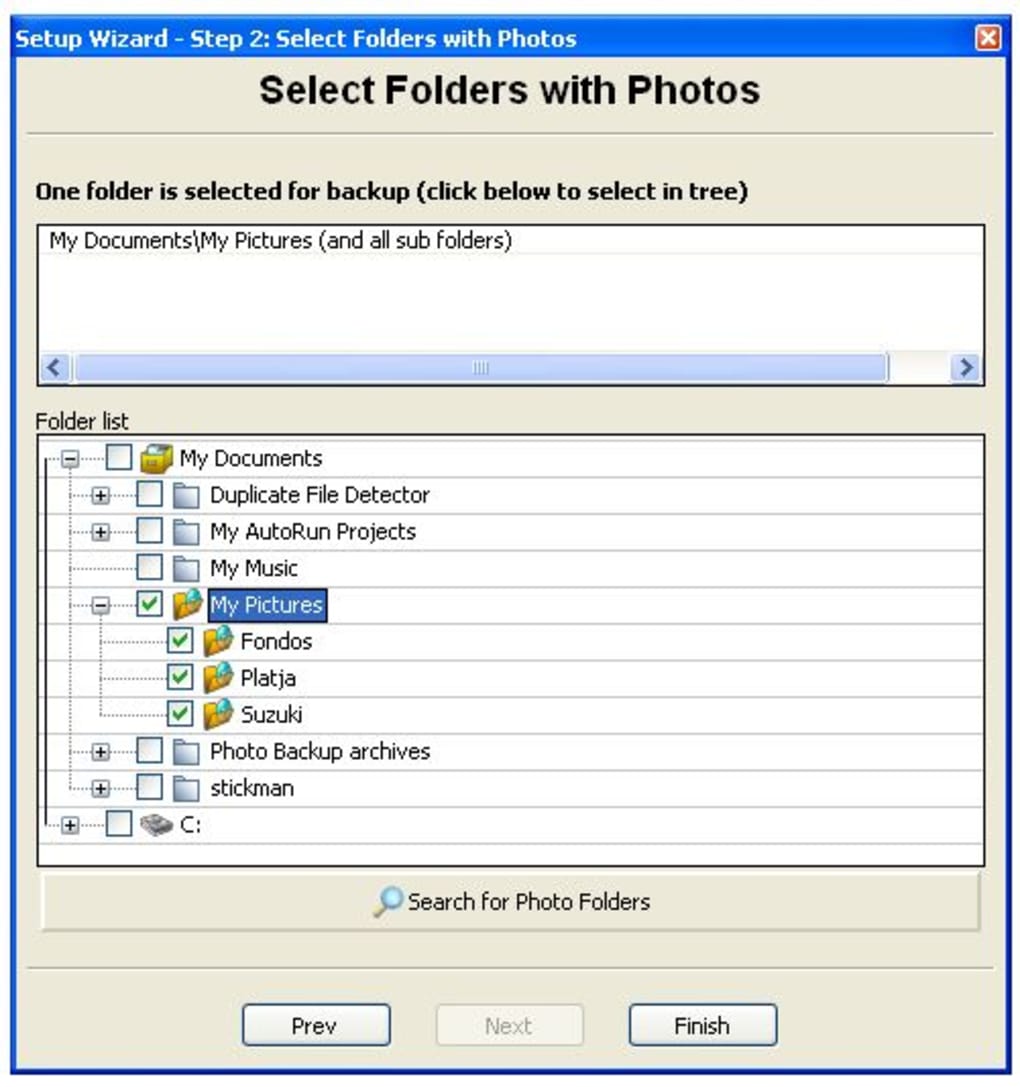
- Assistenten‑gesteuerte Oberfläche – Schritt‑für‑Schritt‑Anleitungen beseitigen das Rätselraten und machen die Erstellung von Backups für Anfänger intuitiv.
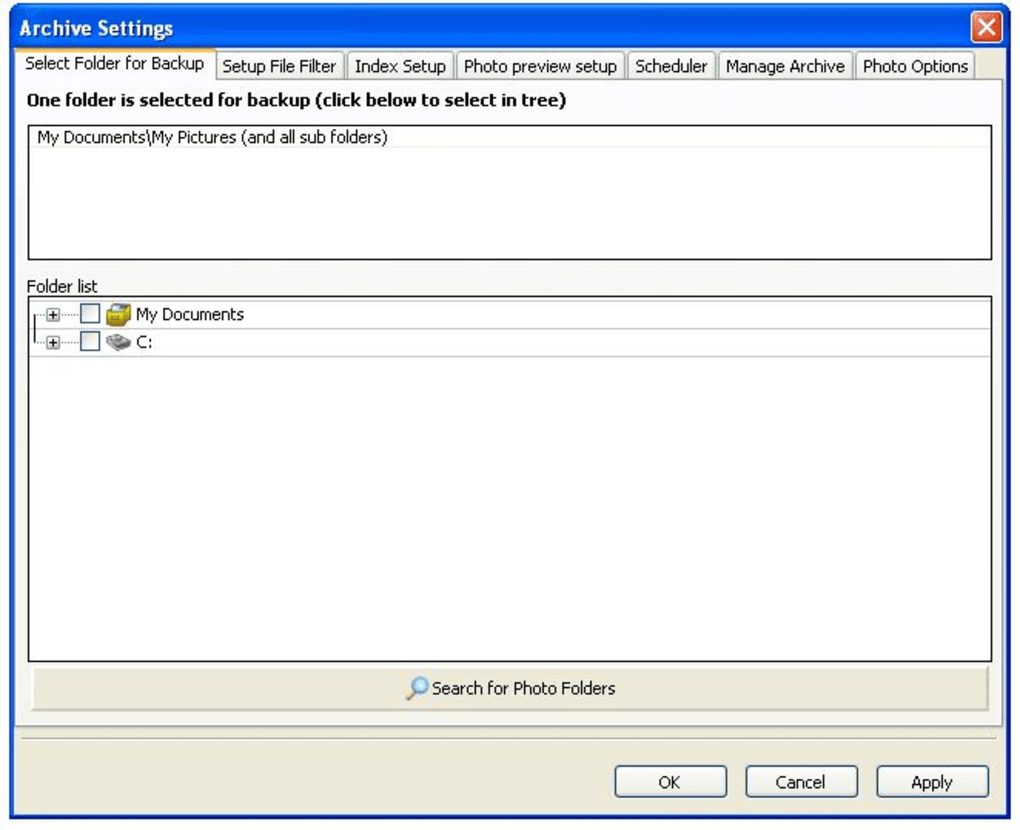
- Selektives Ordner‑Scannen – Wählen Sie bestimmte Verzeichnisse aus oder lassen Sie das Programm Ihre Bilderbibliothek automatisch scannen.
- Geplante Backups – Legen Sie tägliche, wöchentliche oder monatliche Backup‑Zeiten fest; die Software läuft im Hintergrund und startet automatisch.
- CD‑Brenn‑Engine – Integriertes Brennwerkzeug unterstützt CD‑R und CD‑RW Medien, mit Geschwindigkeitskontrolle zur Reduzierung von Schreibfehlern.
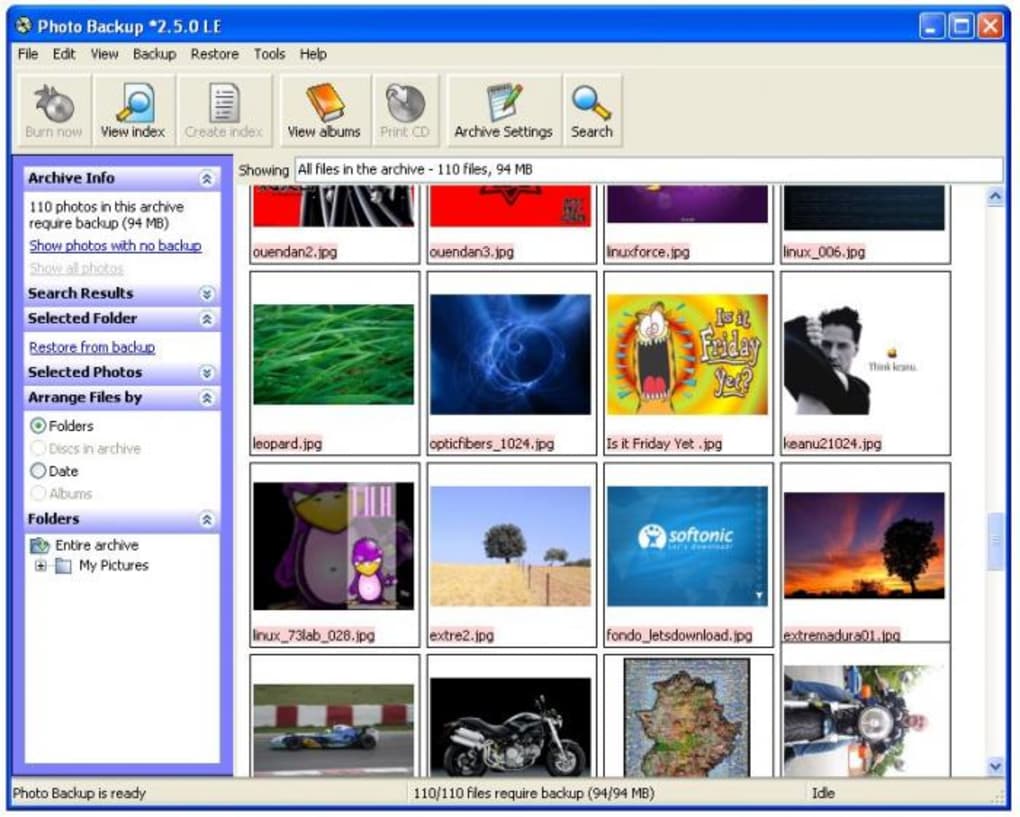
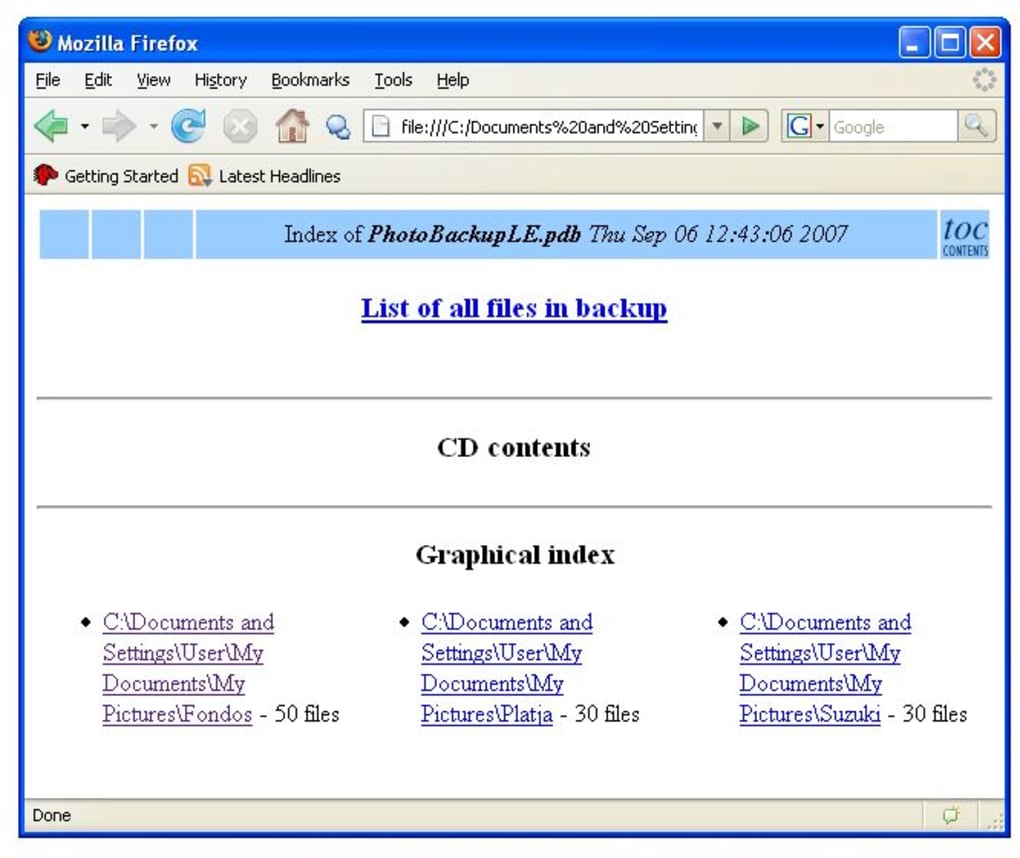
- HTML‑Index‑Erstellung – Jede Disc enthält eine durchsuchbare HTML‑Seite, die Miniaturansichten, Dateinamen und Zeitstempel auflistet.
- Kompression & Verifizierung – Dateien werden ohne Qualitätsverlust kopiert, und eine Prüfsummen‑Verifizierung stellt sicher, dass die Disc mit der Quelle übereinstimmt.
- Kostenlos & Sicher – Keine versteckten Gebühren, keine Werbung, und alle Vorgänge laufen lokal auf Ihrem PC, wodurch Ihre Daten privat bleiben.
- Leichtgewichtiger Fußabdruck – Der Installer ist unter 8 MB, und die Anwendung nutzt minimale Systemressourcen während des Betriebs.
- Update‑Benachrichtigungen – Optionale automatische Prüfungen ermöglichen das Herunterladen der neuesten Sicherheitspatches und Funktionsverbesserungen.
Installation, Nutzung & Kompatibilität
Der Einstieg in Photo Backup LE ist ein Kinderspiel. Folgen Sie diesen Schritten, um die Software zu installieren und Ihre Bilder zu sichern:
Installationsprozess
- Laden Sie den Installer von der offiziellen Website herunter (Link im CTA am Ende dieses Artikels bereitgestellt).
- Führen Sie die
.exe-Datei aus; Windows fordert Administratorrechte an – klicken Sie auf Ja, um fortzufahren. - Der Einrichtungsassistent erscheint. Akzeptieren Sie die End‑User‑Lizenzvereinbarung und wählen Sie dann den Zielordner (Standard ist
C:\Program Files\PhotoBackupLE). - Klicken Sie auf Installieren. Der Vorgang ist in der Regel innerhalb von 30‑45 Sekunden auf moderner Hardware abgeschlossen.
- Nach Abschluss der Installation wählen Sie Photo Backup LE starten, um die Anwendung zu öffnen.
Ausführen des Backup‑Assistenten
Beim Start begrüßt Sie das Hauptfenster mit einem Neues Backup starten-Button. Ein Klick darauf öffnet die erste Assistentenseite, auf der Sie:
- Quellordner auswählen – Durchsuchen Sie Ihre Bildverzeichnisse oder aktivieren Sie die Option Auto‑Detect Pictures, damit das Programm gängige Ordner (z. B.
Pictures,DCIM) findet. - Zielmedium wählen – Legen Sie eine leere CD‑R oder CD‑RW ein und wählen Sie dann den Laufwerksbuchstaben aus dem Dropdown.
- Backup‑Zeitplan festlegen – Wählen Sie Einmalig, Täglich, Wöchentlich oder Monatlich. Für wiederkehrende Aufgaben erstellt die Software einen geplanten Task im Windows Task Scheduler.
Nach Bestätigung Ihrer Auswahl zeigt der Assistent eine Zusammenfassungsseite. Klicken Sie auf Backup starten, um mit dem Kopieren der Dateien zu beginnen. Während des Vorgangs zeigt ein Fortschrittsbalken sowohl den Dateiübertragungs- als auch den Brennstatus an. Nach Abschluss öffnet die Anwendung automatisch den erzeugten HTML‑Index auf der neu gebrannten CD, sodass Sie überprüfen können, ob alle Bilder vorhanden und korrekt sortiert sind.
Systemanforderungen & Betriebssystemunterstützung
Photo Backup LE ist für das Windows‑Ökosystem entwickelt. Mindestanforderungen umfassen:
- Windows 7, 8, 8.1, 10 oder 11 (32‑Bit oder 64‑Bit)
- Intel® Pentium 4 Prozessor oder neuer (1 GHz empfohlen)
- 256 MB RAM (512 MB+ für optimale Leistung)
- Mindestens 20 MB freier Festplattenspeicher für die Installation
- CD‑R/RW‑Laufwerk mit Schreibfähigkeit
Da das Tool auf nativen Windows‑APIs für Datei‑Handling und Disc‑Brennen basiert, unterstützt es derzeit nicht macOS, Linux, Android oder iOS. Die Entwickler haben jedoch eine plattformübergreifende Version in der Roadmap angedeutet, also bleiben Sie für zukünftige Updates dran.
Vorteile, Nachteile & Expertenbewertung
Vorteile
- Vollständig kostenlos ohne versteckte Kosten oder Werbeaufdränge.
- Der Assistenten‑Interface macht es für Nutzer aller Erfahrungsstufen zugänglich.
- Geplante Backups beseitigen die Notwendigkeit manueller Eingriffe.
- Der HTML‑Index bietet eine schnelle, offline Möglichkeit, gespeicherte Bilder zu durchsuchen.
- Leichte Installation und geringer CPU‑Verbrauch während des Betriebs.
Nachteile
- Begrenzt auf CD‑Medien; keine direkte Unterstützung für DVD, Blu‑ray oder USB‑Flash‑Laufwerke.
- Nur für Windows verfügbar, macOS‑ und Linux‑Nutzer ausgeschlossen.
- Keine integrierte Cloud‑Synchronisation – Nutzer müssen Online‑Backups separat verwalten.
- Automatisches Scannen großer Bildbibliotheken kann zeitaufwendig sein.
- Die Oberfläche ist zwar funktional, wirkt jedoch im Vergleich zu modernen UI‑Trends etwas veraltet.
Photo Backup LE liefert genau das, was sein Name verspricht: eine einfache, zuverlässige Möglichkeit, Ihre Fotosammlung auf eine physische Disc zu duplizieren. Der Assistenten‑Workflow beseitigt die typische Lernkurve, die mit Backup‑Tools verbunden ist, und die Einbindung eines HTML‑Index ist ein durchdachter Zusatz, den viele Konkurrenten übersehen. Obwohl die ausschließliche Nutzung von CD‑Medien etwas nostalgisch wirkt, bedient sie dennoch eine Nische, in der offline, unveränderliche Speicherung geschätzt wird. Windows‑Nutzer werden den geringen Ressourcenverbrauch und die Möglichkeit, Backups ohne Drittanbieter‑Skripte zu planen, zu schätzen wissen. Kurz gesagt, für alle, die eine kostenlose, sichere und unkomplizierte Foto‑Archivierungslösung suchen, ist Photo Backup LE eine solide Wahl.
Häufig gestellte Fragen (FAQ) & Fazit
Kann ich Photo Backup LE verwenden, um neben Fotos auch Videos zu sichern?
Das Tool ist für Bildformate (JPG, PNG, BMP, TIFF usw.) optimiert. Zwar können Sie Video‑Ordner manuell auswählen, aber die CD‑Brenn‑Engine bietet keine spezielle Behandlung für große Videodateien, sodass es am besten für Fotos geeignet ist.
Ist der Backup‑Prozess gegen Datenkorruption gesichert?
Ja. Nachdem die Dateien auf die CD kopiert wurden, berechnet Photo Backup LE für jede Datei eine Prüfsumme und vergleicht sie mit der Quelle. Bei einer Abweichung warnt die Software und schlägt ein erneutes Brennen vor.
Benötige ich eine Internetverbindung, um die Software zu nutzen?
Nein. Photo Backup LE läuft nach der Installation vollständig offline. Eine Internetverbindung wird nur benötigt, wenn Sie nach Updates suchen oder die neueste Version von der Website herunterladen möchten.
Kann ich mehrere CDs in einer Sitzung brennen?
Die kostenlose Edition verarbeitet jeweils eine CD. Für das Stapel‑Brennen mehrerer Discs müssen Sie den Assistenten wiederholt ausführen oder die kostenpflichtige „Pro“-Version in Betracht ziehen, sobald sie verfügbar ist.
Was passiert, wenn der Backup‑Zeitplan mit einer anderen Aufgabe kollidiert?
Photo Backup LE erstellt einen eigenen Eintrag im Windows Task Scheduler mit niedriger Priorität. Wenn gleichzeitig eine andere hochprioritäre Aufgabe läuft, wird das Backup pausieren und fortsetzen, sobald die Systemressourcen wieder frei sind.
Zusammenfassend ist Photo Backup LE eine kostenlose, sichere und benutzerfreundliche Lösung für alle, die ihre fotografischen Erinnerungen auf physischen Medien bewahren möchten. Der assistanten‑gesteuerte Ansatz, geplante Backups und die automatische HTML‑Indexierung bieten ein komplettes Paket ohne unnötigen Ballast. Obwohl die Abhängigkeit von CD‑Discs seine Attraktivität für Nutzer, die moderne Cloud‑Speicher bevorzugen, einschränken kann, bietet die offline Natur des Backups einen unvergleichlichen Schutz vor Ransomware und Festplattenausfällen. Wenn Sie bereit sind, Ihre Bilder mit einem Tool zu schützen, das sowohl einfach zu bedienen als auch zuverlässig sicher ist, klicken Sie auf den Download‑Button unten und erstellen Sie noch heute Ihr erstes Backup.
Anleitungen & Tutorials
So installierst du Photo Backup
- Klicke oben auf die Schaltfläche Herunterladen.
- Akzeptiere nach der Weiterleitung die Bedingungen und klicke auf Installieren.
- Warte, bis der Download von Photo Backup auf deinem Gerät abgeschlossen ist.
So verwendest du Photo Backup
Diese Software wird hauptsächlich für die oben beschriebenen Kernfunktionen verwendet. Öffne die App nach der Installation, um ihre Möglichkeiten zu erkunden.
Nutzerbewertungen
Noch keine Bewertungen. Teile als Erste/r deine Erfahrung.
Das könnte dir auch gefallen
mehr
Llama 2
Free-to-use large language model As the new addition to Meta’s arsenal of langua...

NotebookLM
Revolutionizing the note-taking and idea-generation process NotebookLM is an exp...

Github co pilot
AI-inspired software development and coding platform GitHub Copilot is a browser...

Google Gemma
Google’s lightweight AI models Introducing Google Gemma , a family of cutting-ed...

AI Image Enlarger
A free app for Windows, by ai-image-larger. AI Image Enlarger is a free software...

DALL E
AI-driven text-to-image transformation engine DALL·E is a free graphic and desig...